Przygotowanie
- Podłącz ładowarkę do portu LAN routera za pomocą kabla Ethernet.
- Podłącz laptopa do tego samego routera przez Wi-Fi.
- Na ekranie ładowarki znajdź adres Charger IP (patrz strona 10).
- Wpisz adres Charger IP w przeglądarce, dodając :8080.
- Przykład: jeśli adres Charger IP to 192.168.31.120, wpisz w przeglądarce:192.168.31.120:8080.
LUB
- Podłącz port RJ45 ładowarki bezpośrednio do laptopa kablem Ethernet.
- Sprawdź adres Charger IP na ekranie ładowarki.
- Zmień ustawienia sieci Ethernet w komputerze tak, aby znalazł się w tej samej podsieci (zakresie IP), co ładowarka.
Dostęp przez przeglądarkę
- Nazwa użytkownika: admin
- Hasło: 12345678
- Naciśnij przycisk „Login” lub klawisz Enter, aby wejść do narzędzia konfiguracyjnego.

Konfiguracja sieci i systemu
Połączenia fizyczne wewnątrz ładowarki:
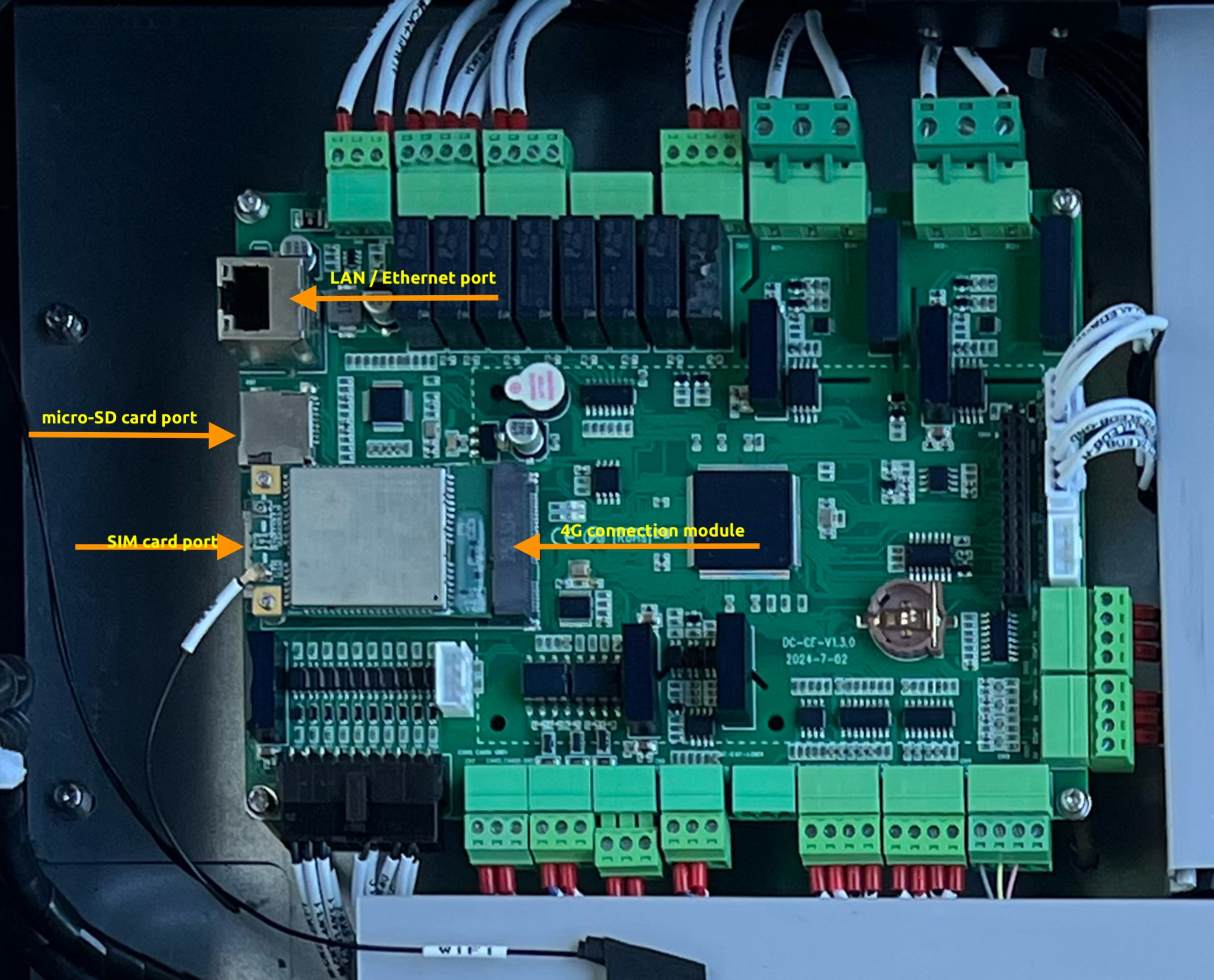
Konfiguracja sieci i systemu
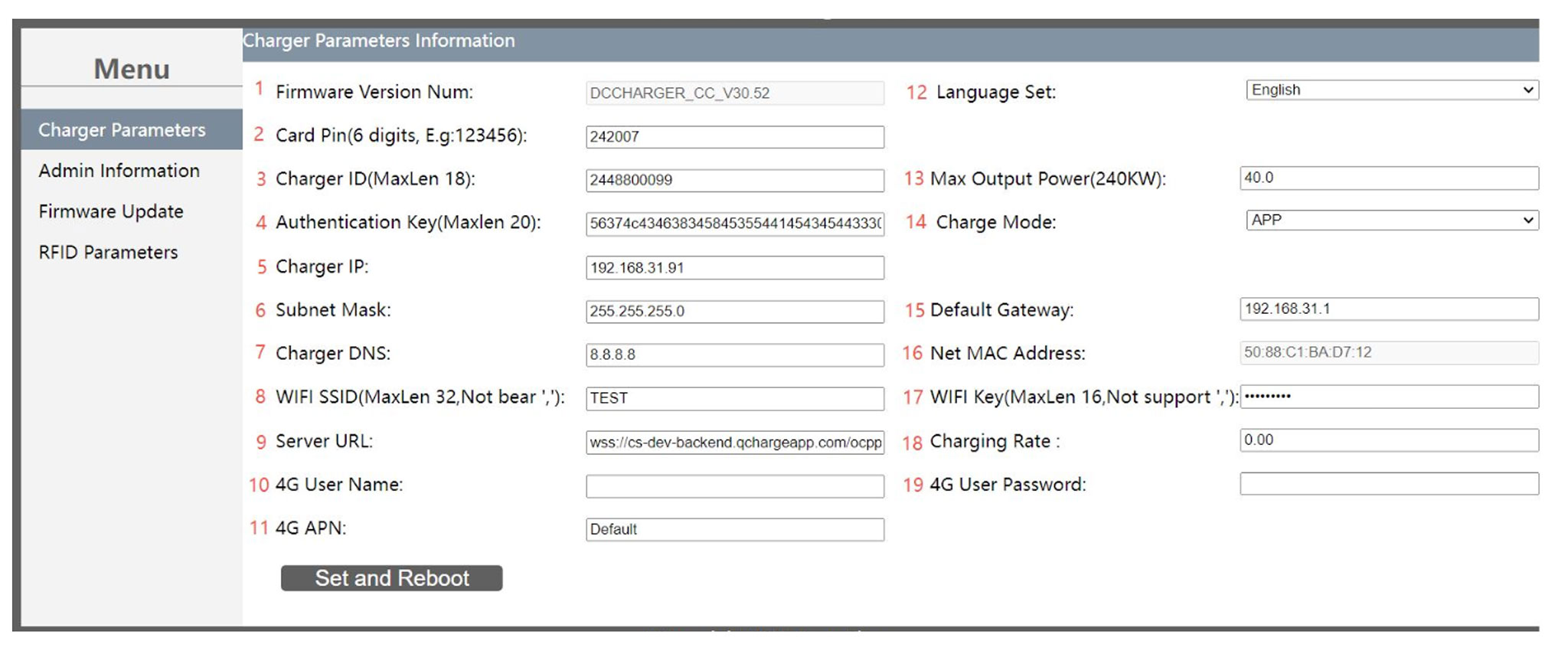
Parametry ładowarki
- Firmware Version Number – aktualnie zainstalowana wersja oprogramowania.
- PIN karty (6 cyfr) – kod PIN używany do obsługi kart RFID.
- Charger ID (max 18 znaków) – unikalny identyfikator ładowarki.
- Authentication Key (max 20 znaków) – token autoryzacyjny OCPP do połączenia z backendem.
- Charger IP – adres IP przypisany dynamicznie (DHCP).
- Maska podsieci (Subnet Mask) – maska sieci ładowarki.
- Charger DNS – adres serwera DNS.
- Wi-Fi SSID (max 32 znaki) – nazwa sieci Wi-Fi.
- Uwaga: znaki specjalne, takie jak apostrof (’) czy przecinek (,) nie są obsługiwane.
- Server URL – adres URL backendu OCPP.
- 4G Username – nazwa użytkownika do autoryzacji sieci komórkowej.
- 4G APN – punkt dostępu dla sieci komórkowej.
- Language setting – dostępny jest tylko język angielski..
- Max Output Power (np. 240 kW) – maksymalna moc ładowania.
- Tryb ładowania
- APP – tryb komercyjny z kontrolą backendu OCPP.
- Plug & Charge – ładowanie po podłączeniu, bez backendu.
- Default Gateway – brama domyślna.
- MAC Address – adres sprzętowy interfejsu sieciowego.
- Wi-Fi Key (max 16 znaków) – hasło do sieci Wi-Fi.
- Uwaga: brak wsparcia dla apostrofów i przecinków.
- Charging Rate – konfigurowalny limit prędkości ładowania.
- 4G User Password – hasło do logowania w sieci 4G.
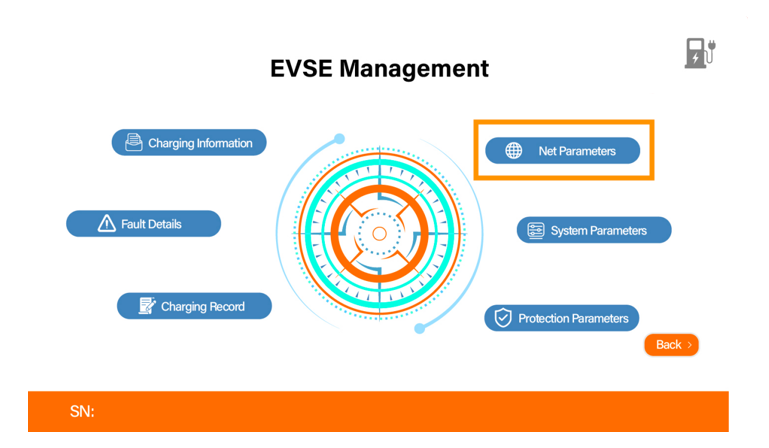
Aby aktywować DHCP do automatycznego przydzielania adresu IP, wejdź do menu administratora ładowarki, dwukrotnie stukając w lewy górny róg ekranu, a następnie otwórz Network Parameters → „Net parameters”. Hasło to: 1234.
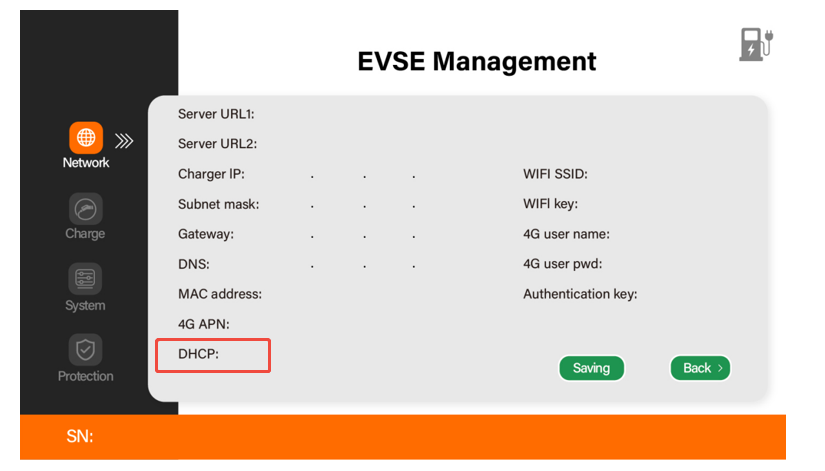
Znajdź opcję DHCP i ustaw ją na 1, aby ją aktywować, lub na 0, aby ją dezaktywować.
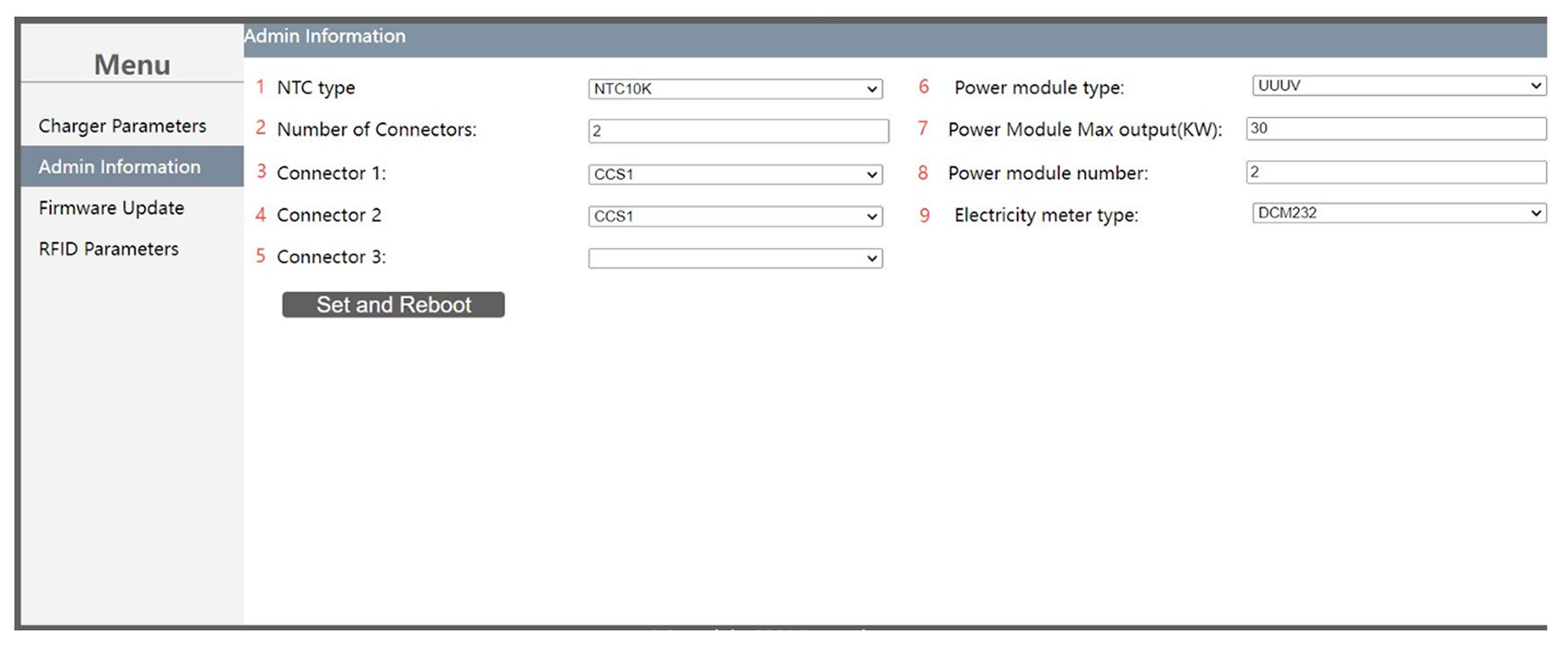
Informacje administracyjne
- NTC Type – typ czujnika temperatury NTC.
- Number of Connectors – liczba portów ładowania:
- wersja jednoportowa
- wersja dwuportowa
(Należy wybrać zgodnie ze specyfikacją urządzenia.)
- Connector 1 Type – wybierz typ złącza: CCS, NACS lub CHAdeMO
CCS2
CCS1
NACS
CHAdeMO
- Connector 2 Type –j.w. (jeśli model dwuportowy)
CCS2
CCS1
NACS
CHAdeMO
- Connector 3 Type – opcjonalnie, jeśli dostępny trzeci port
CCS2
CCS1
NACS
CHAdeMO
- Power Module Brand – marka / model modułu mocy.
- Power Module Max Output – maksymalna moc modułu (np. 30 kW, 40 kW).
- Number of Power Modules – liczba zainstalowanych modułów mocy.
- Electricity Meter Type – typ/licznik energii zastosowany w ładowarce.
Firmware update – dodaj pakiet aktualizacji i wgraj do ładowarki. Upewnij się, że proces zakończy się w 100% przed wykonywaniem kolejnych operacji.
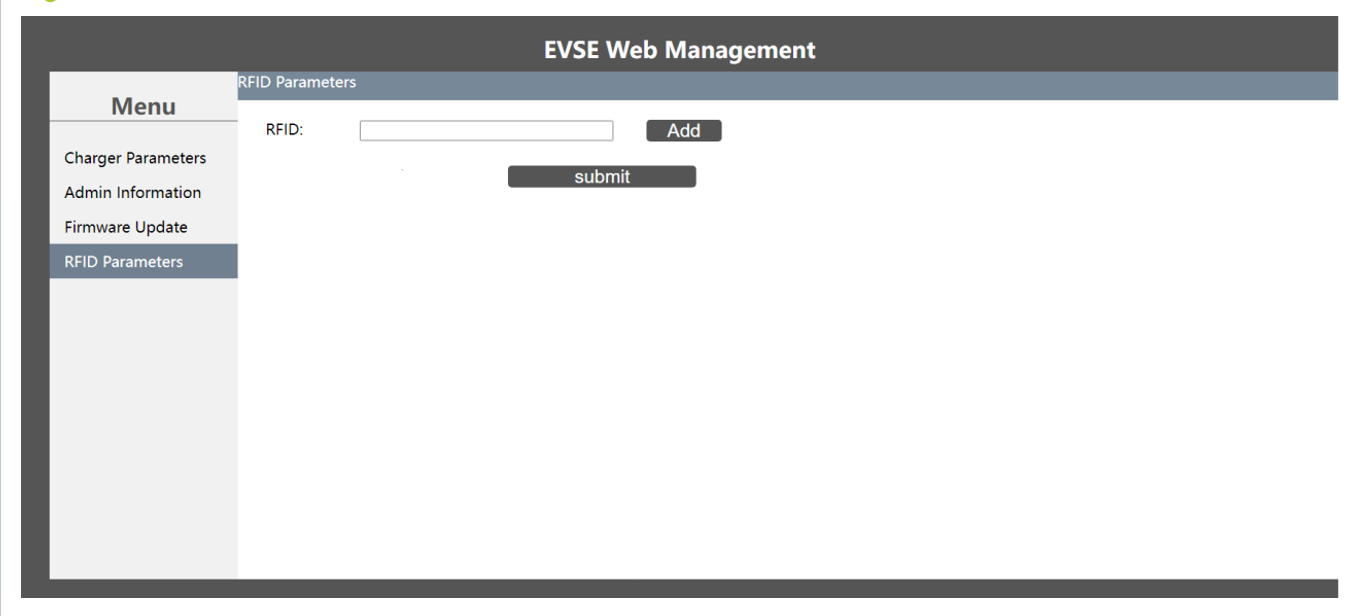
RFID parameters – Dodaj karty RFID do białej listy ładowarki, aby umożliwić autoryzację ładowania offline. Wpisz numer karty (idtag) i naciśnij „ADD”.
Karty RFID można również dodać bezpośrednio z ekranu ładowarki, bez użycia interfejsu webowego. Aby dodać kartę z poziomu ekranu ładowarki, wejdź do menu administratora, dwukrotnie stukając w lewy górny róg ekranu. Następnie przejdź do „System Parameters” (hasło 1234).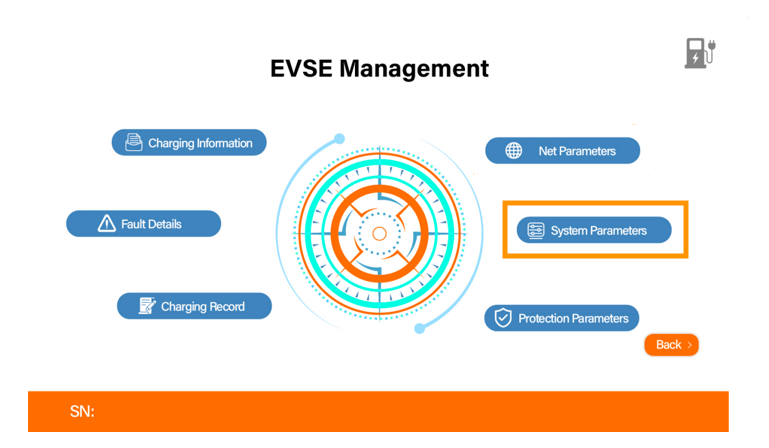
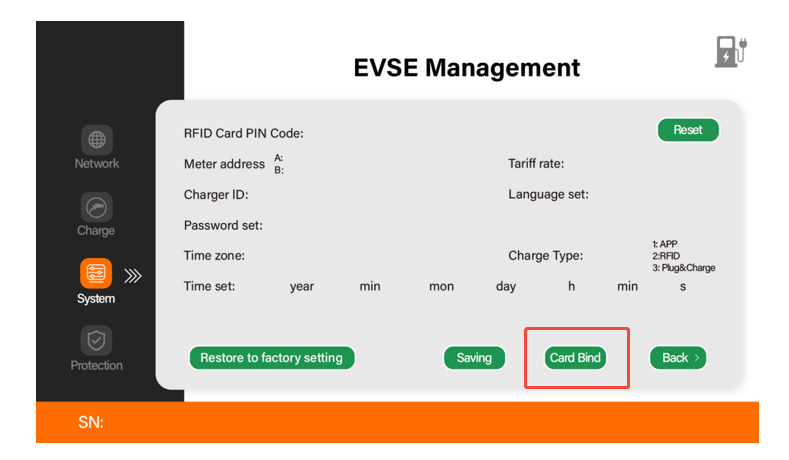
Znajdź opcję „Card Bind”, naciśnij ją i przeciągnij nową kartę po czytniku RFID, aby powiązać ją z ładowarką.
Uwaga: jeśli ładowarka będzie podłączona do systemu backend, wszystkie karty RFID muszą być dodawane w backendzie, a nie bezpośrednio w ładowarce.
Czy ten artykuł był pomocny?
To wspaniale!
Dziękujemy za opinię
Przepraszamy, że nie udało nam się pomóc!
Dziękujemy za opinię
Wysłano opinię
Doceniamy Twój wysiłek i postaramy się naprawić artykuł