TABLE OF CONTENTS
Příprava
- Připojte nabíjecí stanici k LAN portu routeru pomocí ethernetového kabelu.
- Připojte svůj notebook k témuž routeru přes Wi-Fi.
- Na obrazovce nabíjací stanice najděte IP adresu (viz část věnovaná konfiguraci sítě).
- Zadejte IP adresu nabíjecí stanice do internetového prohlížeče a za ni přidejte :8080.
- Například pokud je IP adresa 192.168.31.120, zadejte do prohlížeče 192.168.31.120:8080.
NEBO
- Připojte port RJ45 nabíjecí stanice přímo k notebooku pomocí ethernetového kabelu.
- Zkontrolujte IP adresu nabíjecí stanice na obrazovce.
- Upravte nastavení Ethernetu svého počítače tak, aby byl ve stejném rozsahu IP adres (síťovém segmentu) jako nabíjecí stanice.
Přístup k webové konfiguraci
- Uživatelské jméno: admin
- Heslo: 12345678
- Stiskněte tlačítko „Login“ nebo klávesu Enter pro přístup.
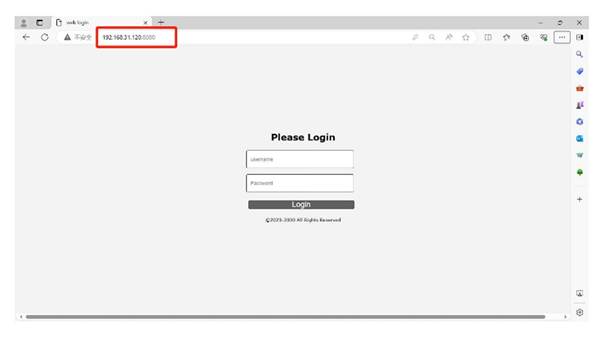
Konfigurace sítě a systému
Fyzické připojení uvnitř nabíjecí stanice: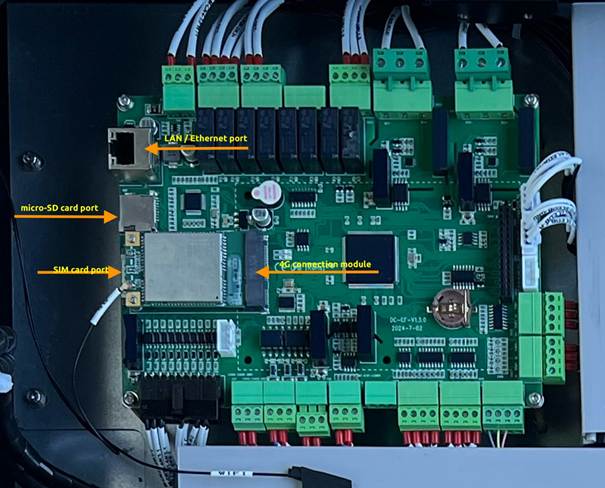
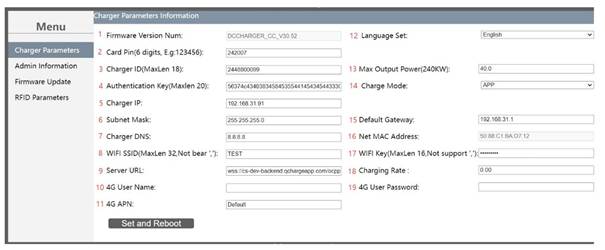
Parametry nabíjecí stancie
- Firmware Version Number – Zobrazuje aktuální verzi firmwaru nainstalovanou v nabíjecí stanici.
- Card PIN (6 číslic) – PIN kód používaný pro operace s RFID kartou.
- Charger ID (maximální délka: 18) – jedinečné identifikační číslo nabíjecí stanice.
- Authentication Key (maximální délka: 20) – ověřovací token OCPP používaný pro připojení k backendu.
- Charger IP – IP adresa přidělená dynamicky routerem (DHCP).
- Subnet Mask – Maska podsítě sítě nabíjecí stanice.
- Charger DNS – adresa DNS serveru používaná nabíječkou.
- Wi-Fi SSID (maximální délka: 32) – název sítě pro připojení Wi-Fi.
- Poznámka: Zvláštní znaky, jako jsou apostrofy ( ‘ ) nebo čárky ( , ), nejsou podporovány.
- Server URL – URL backendu OCPP, ke kterému se nabíjecí stanice připojuje.
- 4G Username – Uživatelské jméno pro ověření v mobilní síti.
- 4G APN – název přístupového bodu pro mobilní datovou síť.
- Language Setting – V současné době je podporována pouze angličtina.
- Max Output Power (např. 240 kW) – Limit pro maximální výstupní výkon nabíjení.
- Charge Mode
- APP – Pro komerční použití s řízením OCPP backend.
- Plug & Charge – Jednoduché nabíjení pomocí zástrčky bez backendu.
- Default Gateway – Výchozí trasa pro síťovou komunikaci.
- MAC Address – hardwarová adresa síťového rozhraní nabíjecí stanice.
- Wi-Fi Key (maximální délka: 16) – heslo pro připojení k Wi-Fi.
- Poznámka: Nepodporuje apostrofy ( ‘ ) ani čárky ( , ).
- Charging Rate – Konfigurovatelná sazba za nabíjení.
- 4G User Password – Heslo pro přihlášení do mobilní sítě 4G.
Chcete-li aktivovat DHCP pro automatické přiřazení IP adresy, otevřete nabídku správce dvojitým klepnutím na pravý horní roh obrazovky a poté otevřete Network Parameters → “Net parameters”Heslo je 1234.
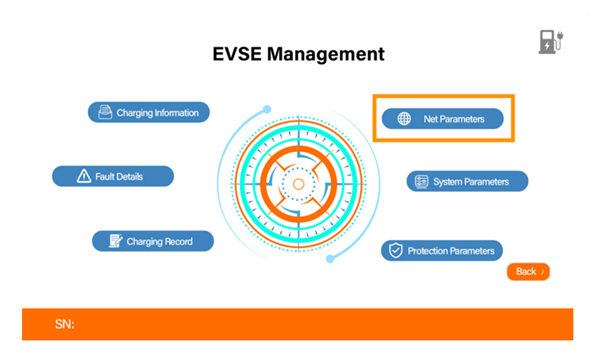
Najděte DHCP a nastavte jej na 1 pro aktivaci nebo na 0 pro deaktivaci.
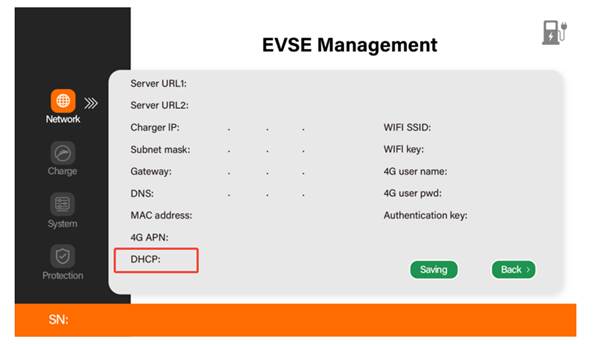
Na této stránce můžete také vidět statickou IP adresu nabíjecí stanice.
Informace pro správce
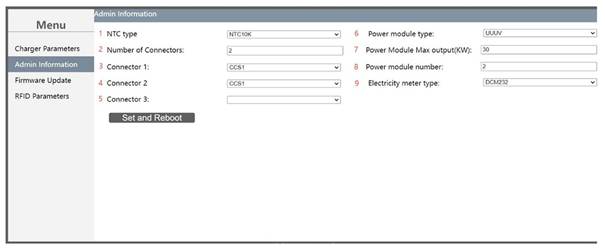
Parametry v této části (kromě typu NTC) jsou předem nakonfigurovány podle specifikace a obecně nevyžadují zásah.
- NTC Type – Vyberte vhodný typ teplotního čidla – PT1000 pro kabely Phoenix Contact.
- Number of Connectors – Vyberte mezi:
- Verze s jedním portem
- Verze s duálním portem
(Zajistěte správný výběr, aby odpovídal specifikacím produktu)
- Connector 1 Type – Vyberte jednu možnost:
- CCS2
- CCS1
- NACS
- CHAdeMO
- Connector 2 Type – Vyberte druhou možnost pouze v případě, že používáte model s dvěma porty:
- CCS2
- CCS1
- NACS
- CHAdeMO
- Connector 3 Type – volitelný, pokud je k dispozici třetí port:
- CCS2
- CCS1
- NACS
- CHAdeMO
- Power Module Brand – Vyberte správnou značku/model použitého napájecího modulu.
- Power Module Max Output – Definujte maximální výstupní kapacitu na modul (např. 30 kW, 40 kW).
- Number of Power Modules – Zadejte počet nainstalovaných napájecích modulů.
- Electricity Meter Type – Vyberte typ/model vestavěného elektroměru.
Firmware update – Přidejte balíček firmwaru a nahrajte jej do nabíjecí stanice. Před provedením jakýchkoli dalších akcí nad rámec samotné aktualizace se ujistěte, že proces aktualizace je zcela dokončen.
RFID parameters
Přidejte RFID karty do seznamu povolených zařízení, abyste povolili offline nabíjení. Zadejte číslo karty (idtag) a stiskněte „ADD“.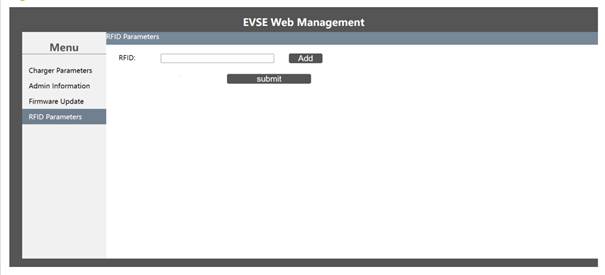
RFID karty lze také přidat přímo z obrazovky bez použití webového uživatelského rozhraní. Chcete-li přidat kartu z obrazovky nabíjecího bodu, otevřete nabídku správce dvojitým klepnutím na levý horní roh obrazovky. Poté přejděte do „System Parameters “ (heslo 1234).
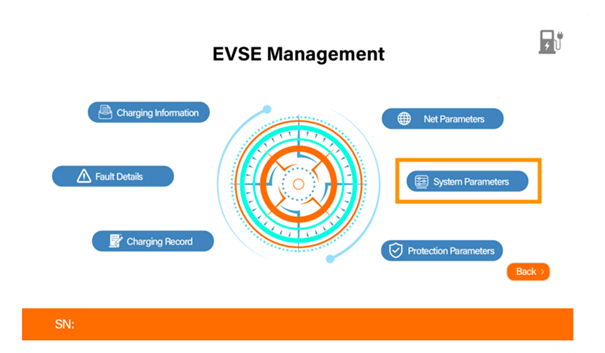
Najděte „Card Bind“ (Připojit kartu), stiskněte jej a přiložte novou kartu k čtečce RFID, aby se zapsala do nabíjecí stanice.
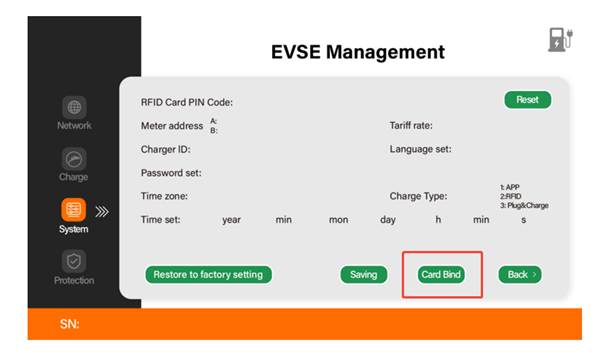
Pokud bude nabíjecí stanice připojena k backendu, všechny RFID karty musí být přidány v backendu, nikoli přímo v nabíjecí stanici.
Nastavení výkonu
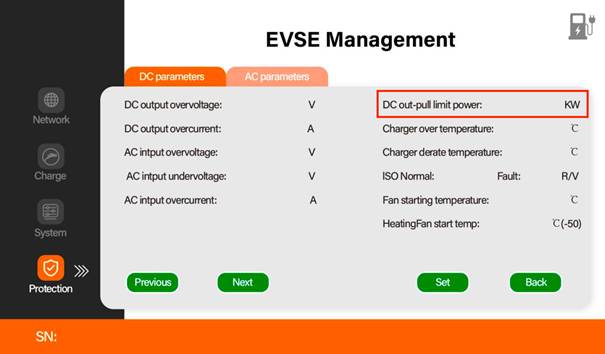
Maximální výkon nabíjení lze nastavit:
- Prostřednictvím webového rozhraní úpravou nastavení „Max Output Power “
NEBO
- Prostřednictvím zobrazení v sekci „Protection “:
Byl tento článek užitečný?
To je skvělé!
Děkujeme Vám za zpětnou vazbu
Je nám líto, že jsme vám nepomohli
Děkujeme Vám za zpětnou vazbu
Zpětná vazba odeslána
Oceňujeme vaši snahu a pokusíme se článek opravit